





Ці 5 функцій «Google Календаря» допоможуть зекономити ваш час







Режим читання збільшує текст, прибирає всю зайву інформацію зі сторінки і дозволяє зосередитися на матеріалі. Тут ви можете вимкнути його в будь-який момент.
«Календар Google» може бути вашим асистентом, який допомагатиме керувати часом і зберігати продуктивність. Про це пише Fast Company.
Оригінальна дата публікації: 15 жовтня 2025 року.
Що сталося
Більшість користувачів «Календаря Google» досі використовує його у базовому режимі — просто створює події. Проте у сервісі є низка прихованих функцій, які допомагають економити час, уникати перевантаження зустрічами й працювати ефективніше. Ось п’ять із них:
1. Швидше створення подій
Замість того, щоб кожного разу натискати «Створити» або шукати вільне місце в календарі мишкою, просто натисніть C на клавіатурі — і вікно створення події відкриється миттєво.
А щоб швидко повернутися до сьогоднішнього дня — натисніть T.
2. Плануйте «Час зосередження»
Якщо ваш календар складається лише з дзвінків і зустрічей, спробуйте нову функцію «Час у фокусі» (доступну в Google Workspace).
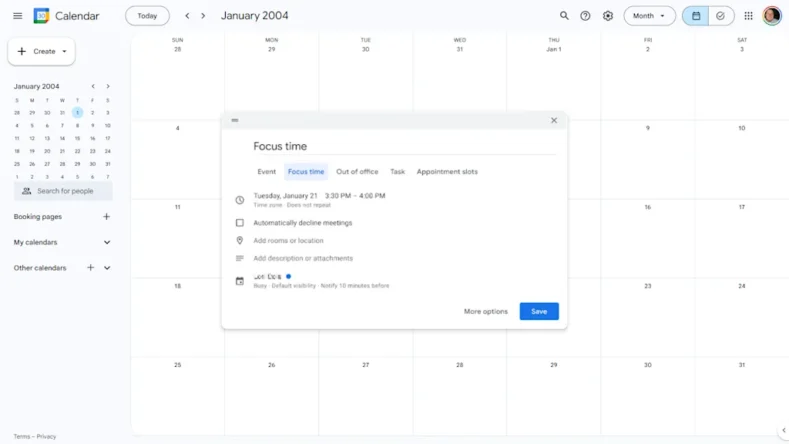
Вона дозволяє заблокувати години для зосередженої роботи — і автоматично відхиляє запрошення, які накладаються на цей період.
3. Кольорове кодування
Розфарбуйте події за типами — наприклад, червоний для зовнішніх зустрічей, жовтий для внутрішніх, зелений для особистих справ.
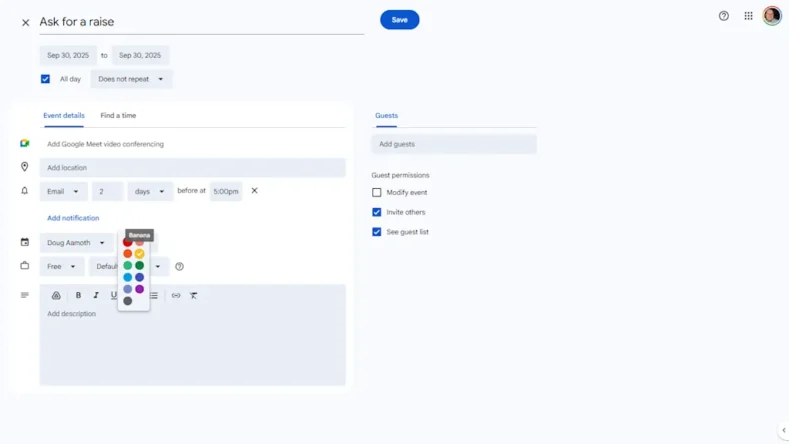
Так ви зможете миттєво оцінити баланс тижня й зрозуміти, як планувати наступні.
4. Знаходьте час для зустрічей без переписок
Під час створення події натисніть вкладку «Знайти час» — і календар покаже, коли запрошені колеги вільні.
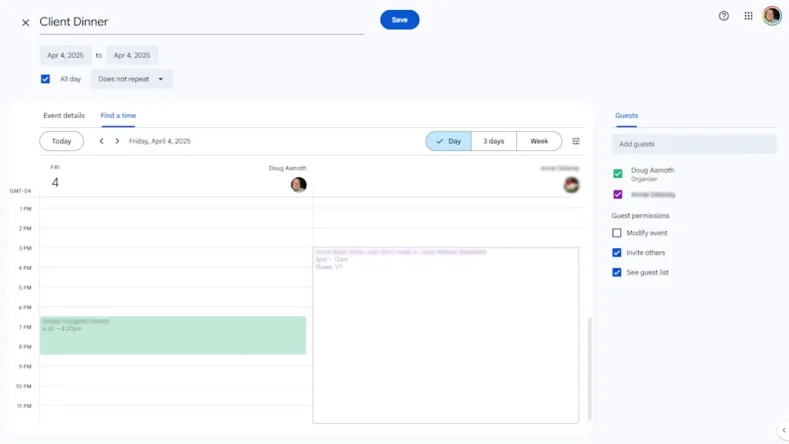
Функція автоматично аналізує їхні розклади, тож можна знайти спільне вікно без повідомлень «Коли вам зручно?».
5. Автоматично скорочуйте зустрічі
У налаштуваннях сервісу перейдіть до «Загальні» → «Налаштування події» → «Тривалість за замовчуванням» і активуйте опцію «Прискорити зустрічі».
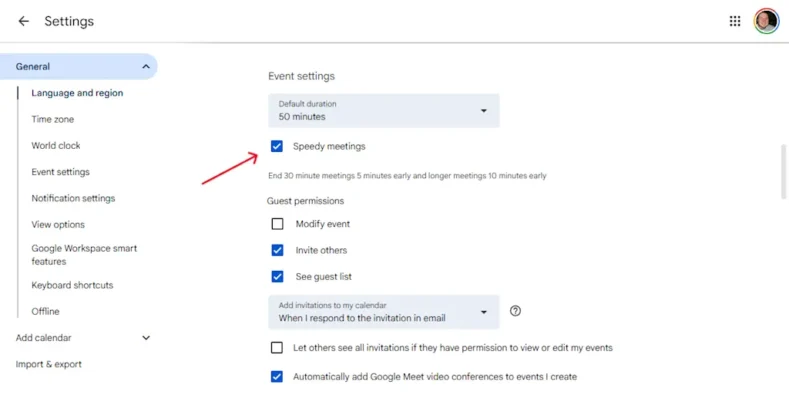
Тепер кожна подія закінчуватиметься на 5–10 хвилин раніше і звільнить час для перепочинку або дозволить вам підготуватися до наступної зустрічі.
Більше про це

Тепер Gemini допомагатиме вам планувати зустрічі у «Google Календарі» — ось як саме
Будь-яку статтю можна зберегти в закладки на сайті, щоб прочитати її пізніше.
Партнерські матеріали